Antes de comenzar: Portal de Ingreso Prestador
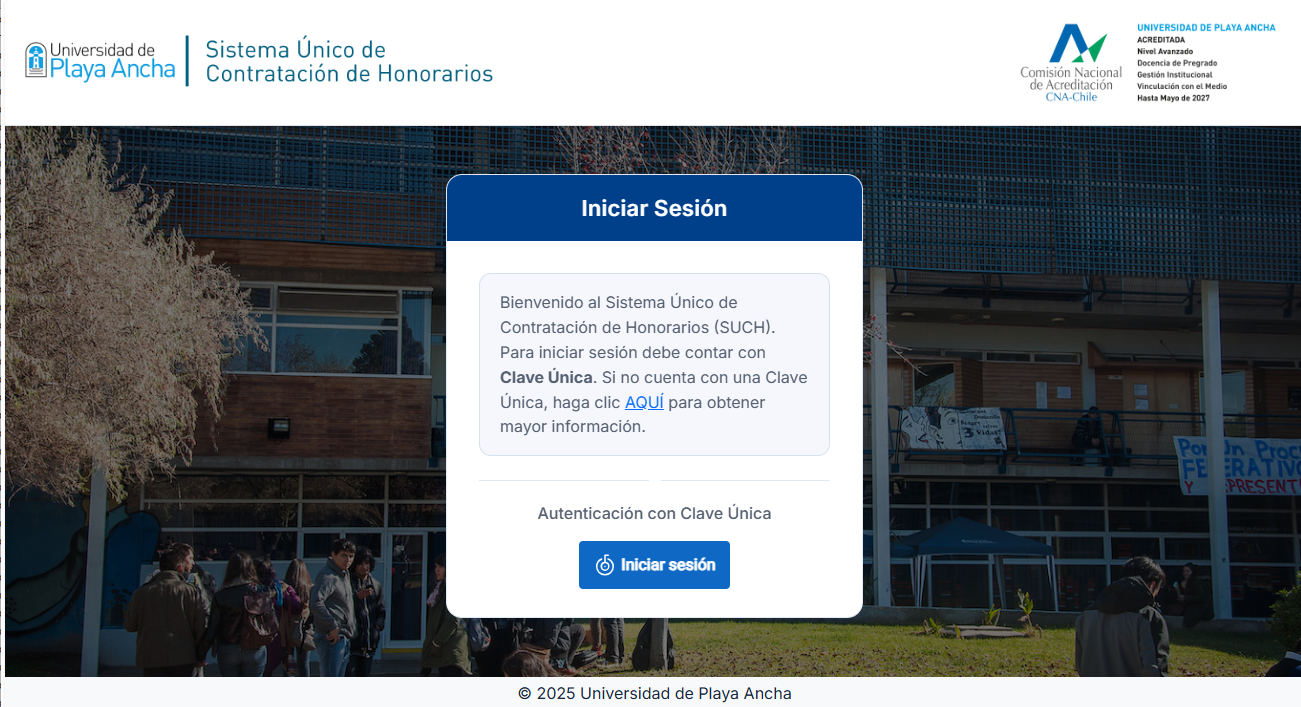
Para poder acceder a su portal SUCH como prestador, debe asegurarse de contar con su Clave Única. Una vez ya la tenga, debe dirigirse al sitio https://app.upla.cl/Prestador/Login y hacer clic en "Iniciar sesión"..
Antes de comenzar: Ingreso de credenciales de Clave Única.
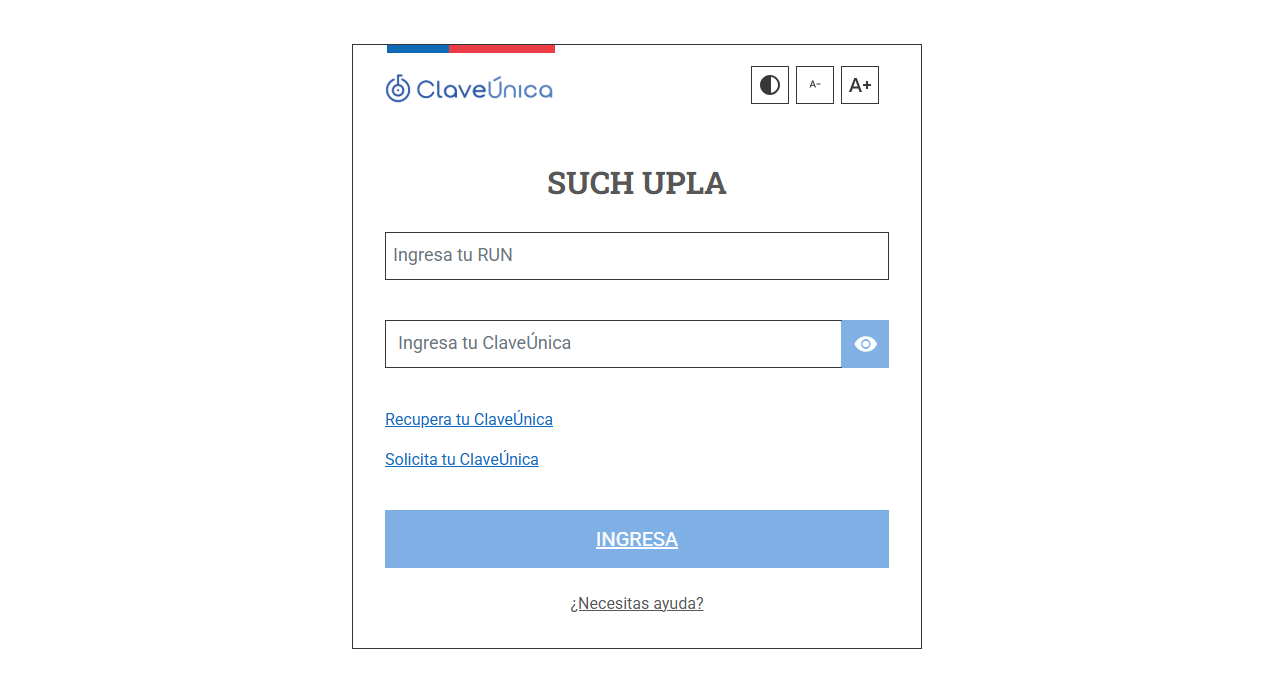
Al hacer clic en "Iniciar sesión", será redirigido al portal de Clave Única, donde deberá ingresar su rut y clave de Clave Única. Una vez confirmado, será redirigida/o al sitio principal del Prestador SUCH.
Paso 1: Selección de la Ficha
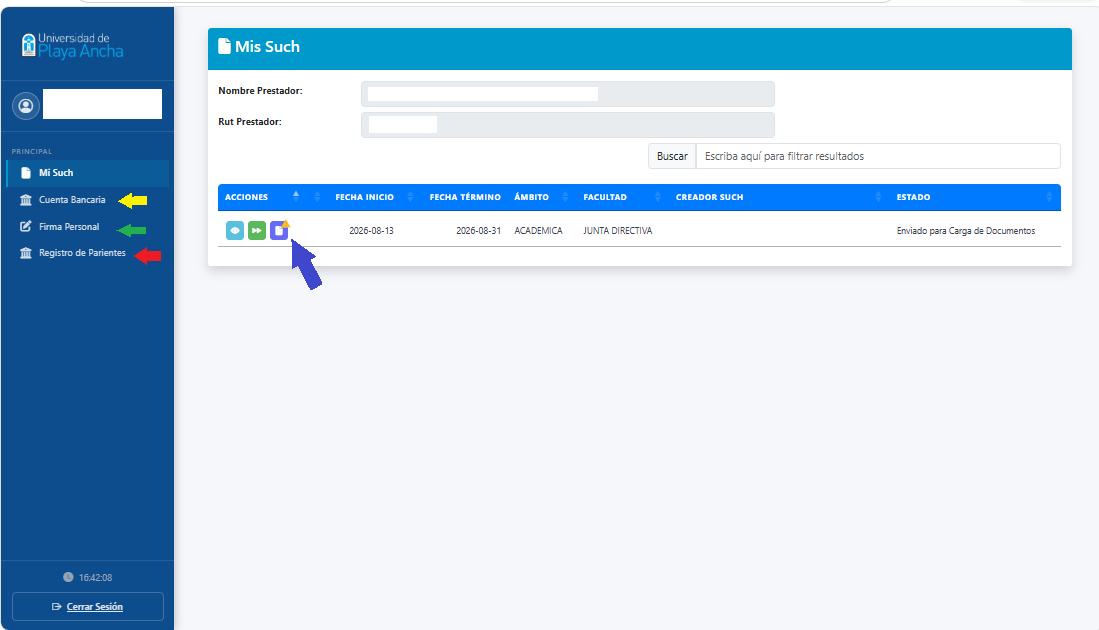
Al ingresar, verá sus fichas activas en la sección "Mis Such". En la barra lateral podrá encontrar herramientas para modificar sus datos bancarios, registrar y subir su firma, y registrar parientes que ya trabajen dentro de la institución.
Paso 2: Datos Bancarios
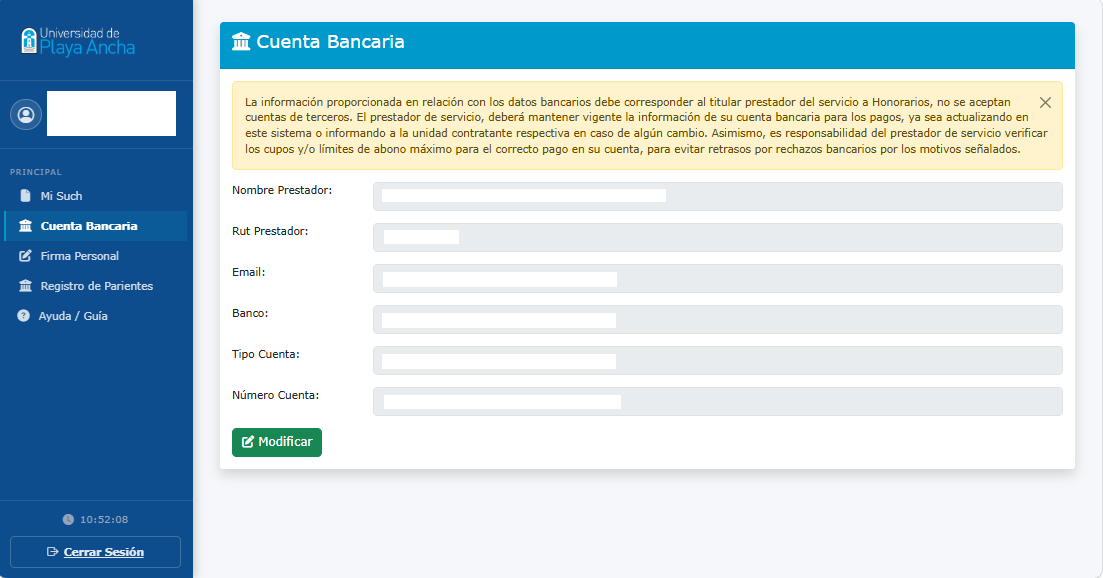
Registre su información de pago. Es vital para la transferencia de sus honorarios.
Paso 3: Registro de Firma
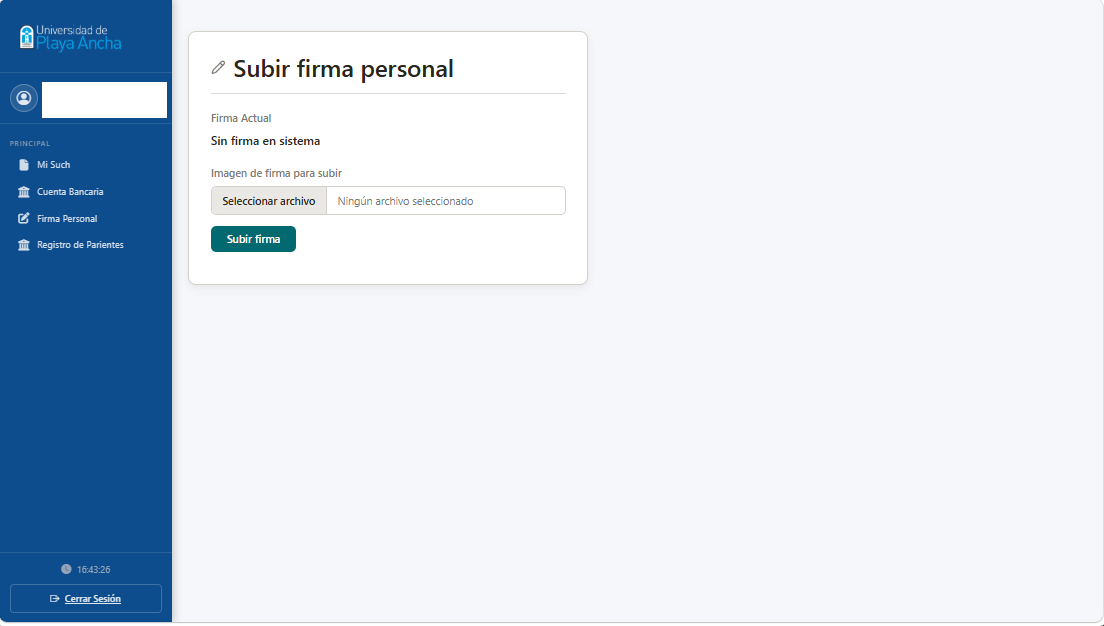
¡Atención!
Asegúrese de haber subido su firma al sistema.
¡De lo contrario no podrá firmar su declaración jurada ni su contrato!-
Suba una imagen de su firma (PNG/JPG). Se usará para firmar digitalmente sus declaraciones.
Paso 4: Declaración de Parientes
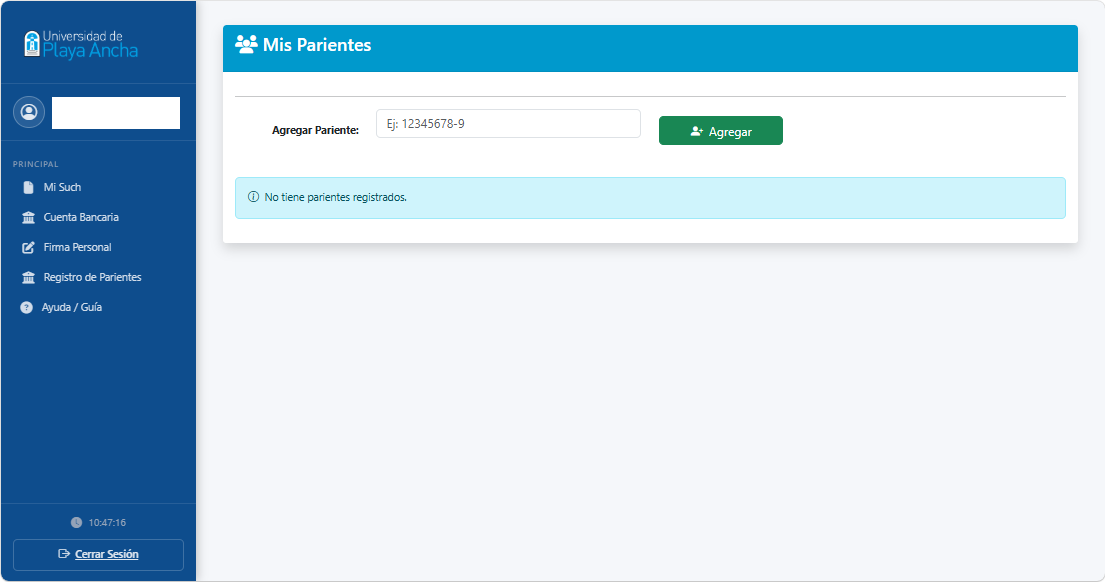
Declare si tiene vínculos familiares en la institución ingresando el RUT correspondiente.
Paso 5: Selección de la Ficha
Volviendo a"Mis Such". Haga clic en el botón de "Ver Documentación" (Flecha azul).
Paso 6: Panel de Gestión
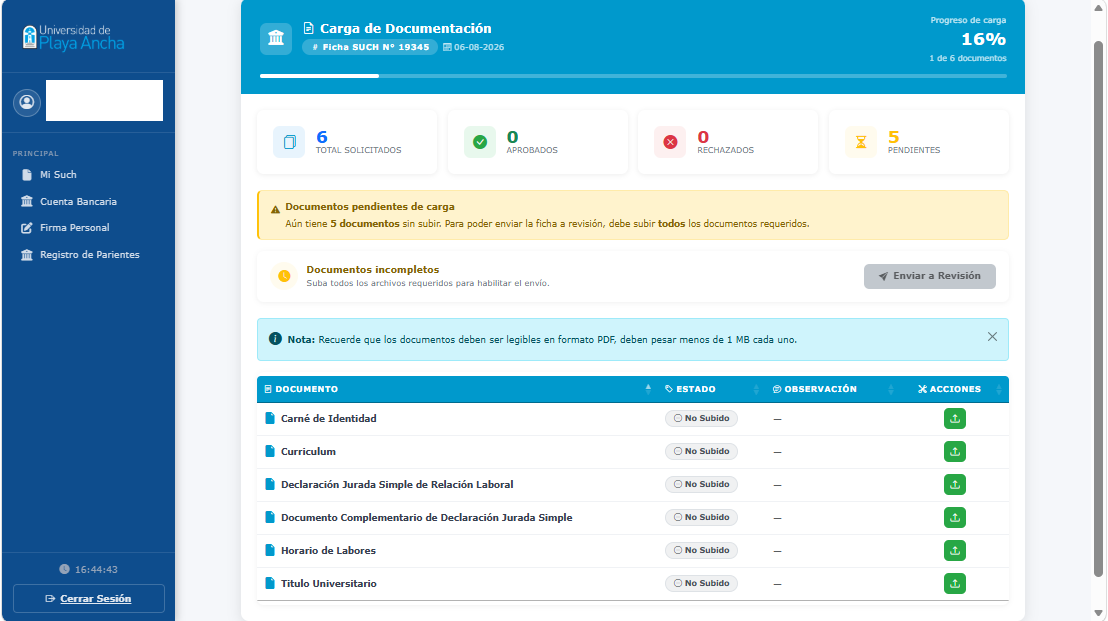
Revise los documentos solicitados y su progreso actual.
Paso 7: Carga de Archivos
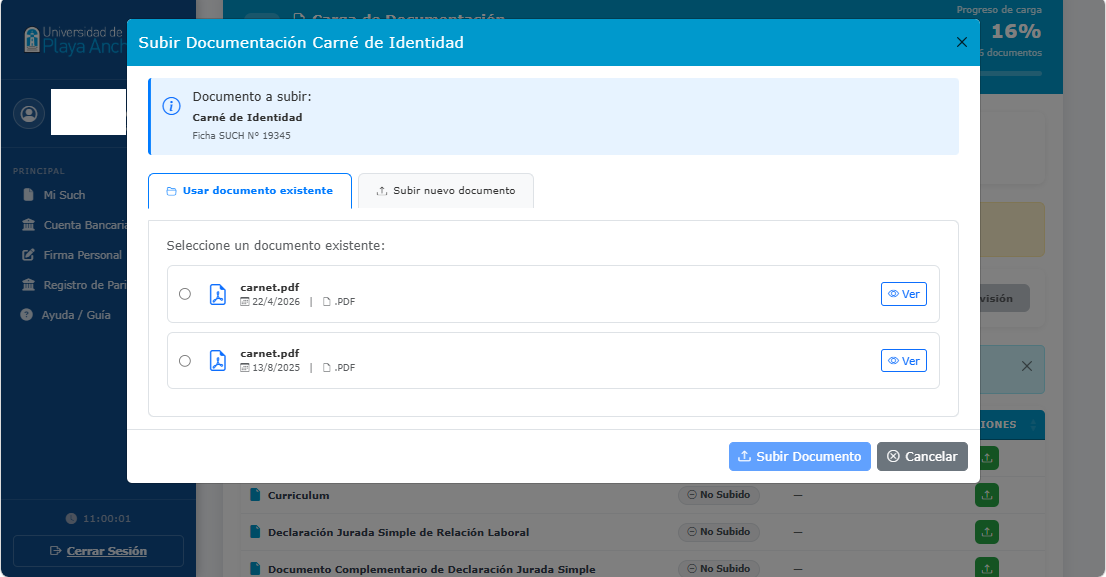
¡Atención!
Puede subir archivos nuevos o reutilizar documentos cargados en procesos anteriores.
Asegúrese que el nombre de sus archivos concuerde con el tipo de documento que subirá.
Verifique que los documentos sean en formato PDF y legibles.
¡De lo contrarío su documentación podría ser rechazada!
Paso 8: Declaración Jurada Simple
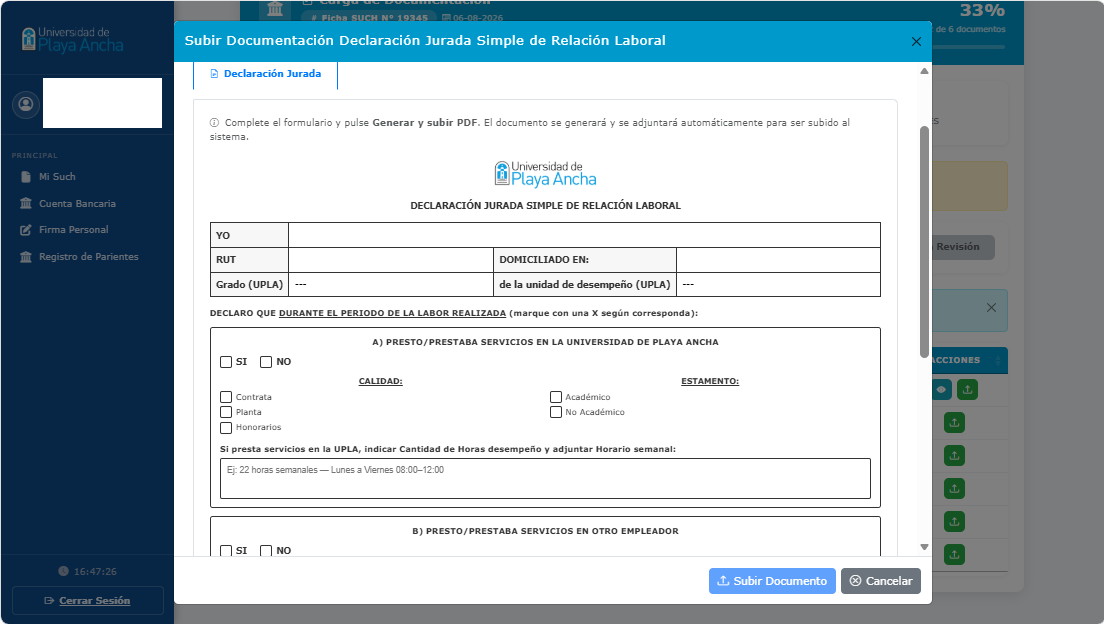
Complete el formulario digital directamente. El sistema estampa su firma automáticamente.
Paso 9: Generación de PDF
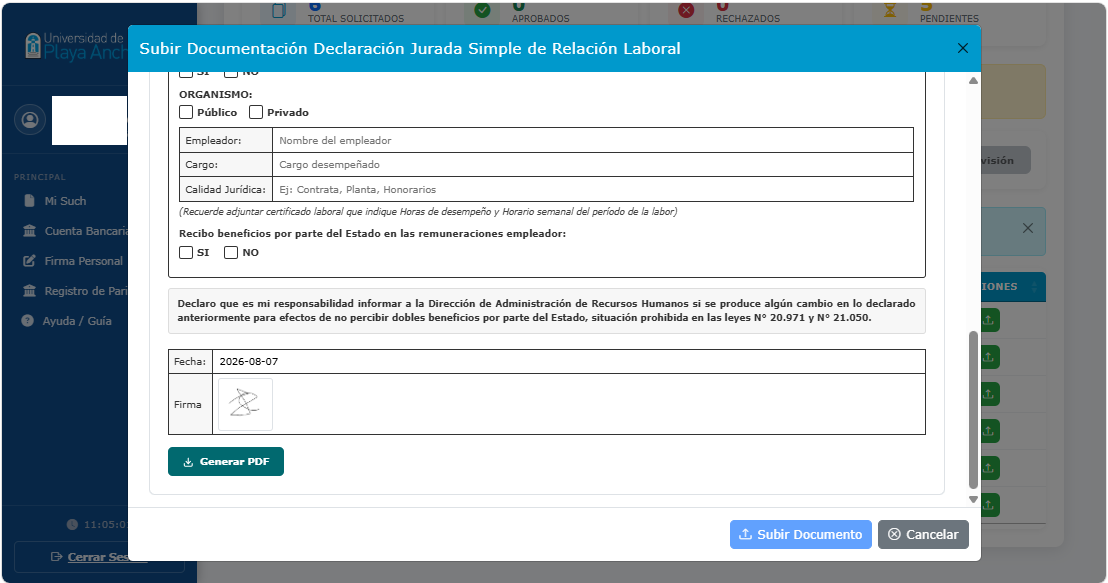
Verifique la información y presione "Generar PDF" para generar el documento y "Subir Documento" para adjuntarlo a su ficha.
Paso 10: Listo para enviar
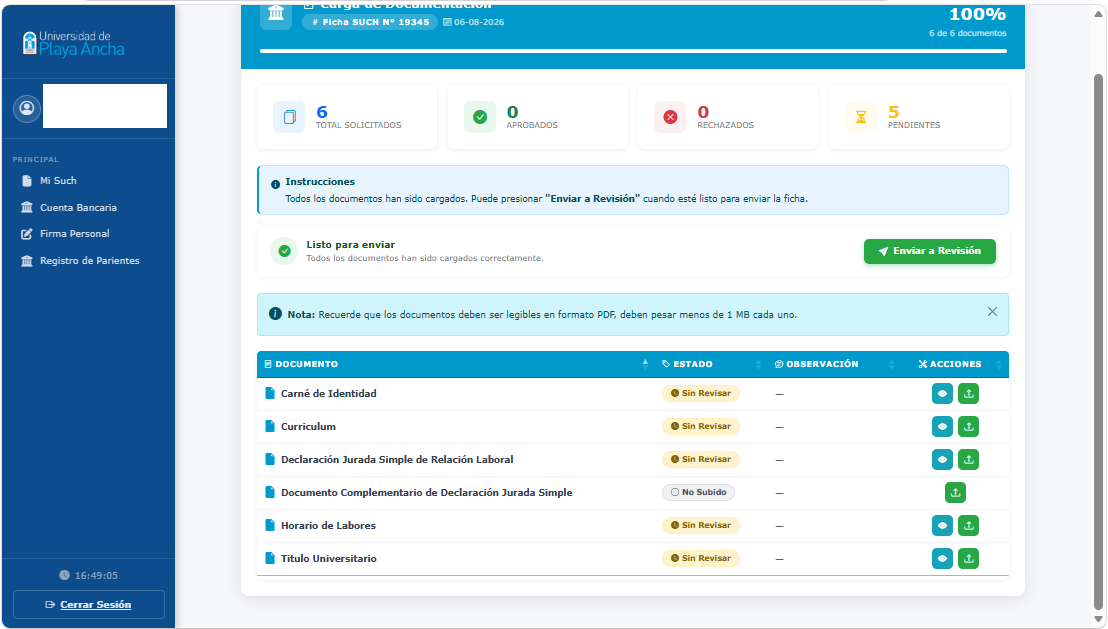
Al llegar al 100%, se habilitará el botón verde de envío.
Paso 11: Confirmación
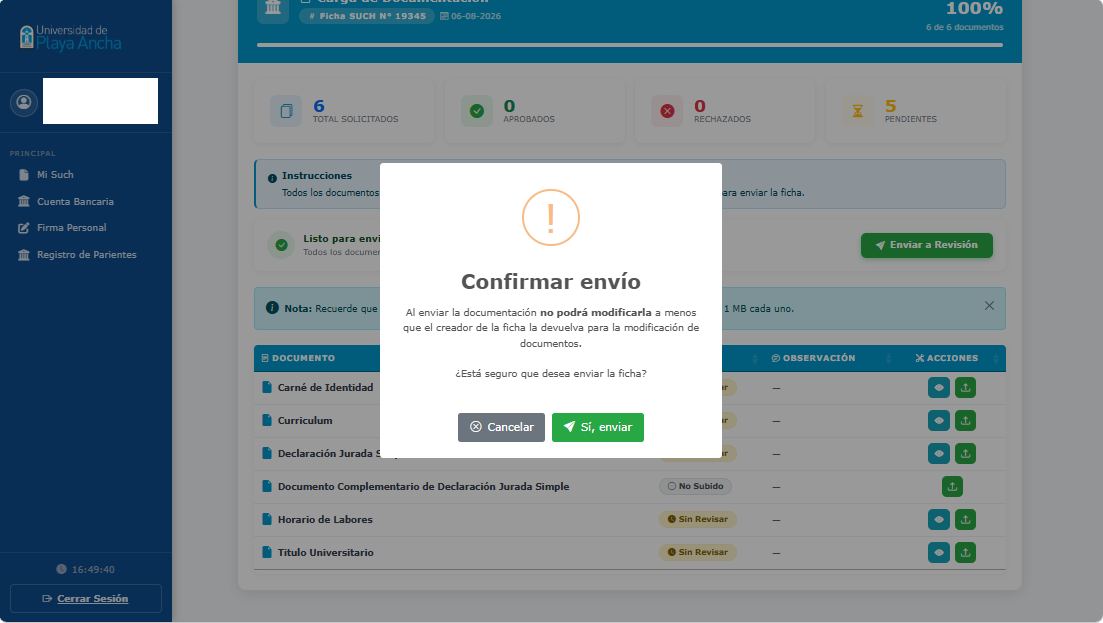
¡Atención!
Una vez enviado, no podrá editar los documentos. Asegúrese de que todo esté correcto antes de confirmar.
Paso 12: Firmar Contrato
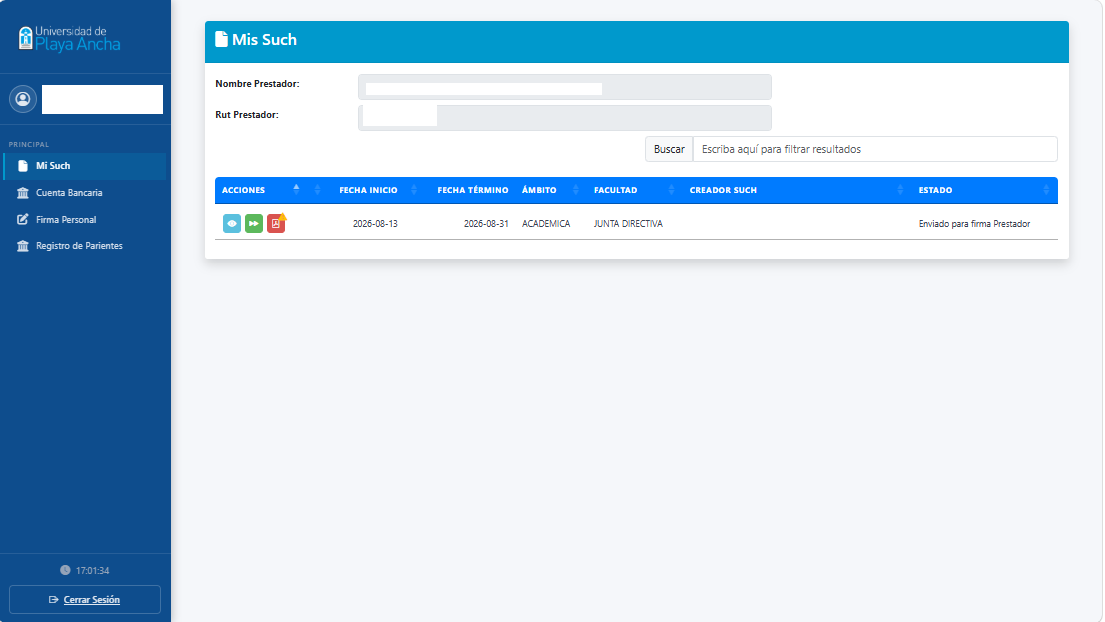
Una vez autorizada su documentación. Se procesará su ficha y eventualmente visualizará el botón para firmar contrato.
Paso 13: Al hacer clic sobre el ícono, visualizará su contrato que podrá revisar y firmar usando su firma registrada en sistema.
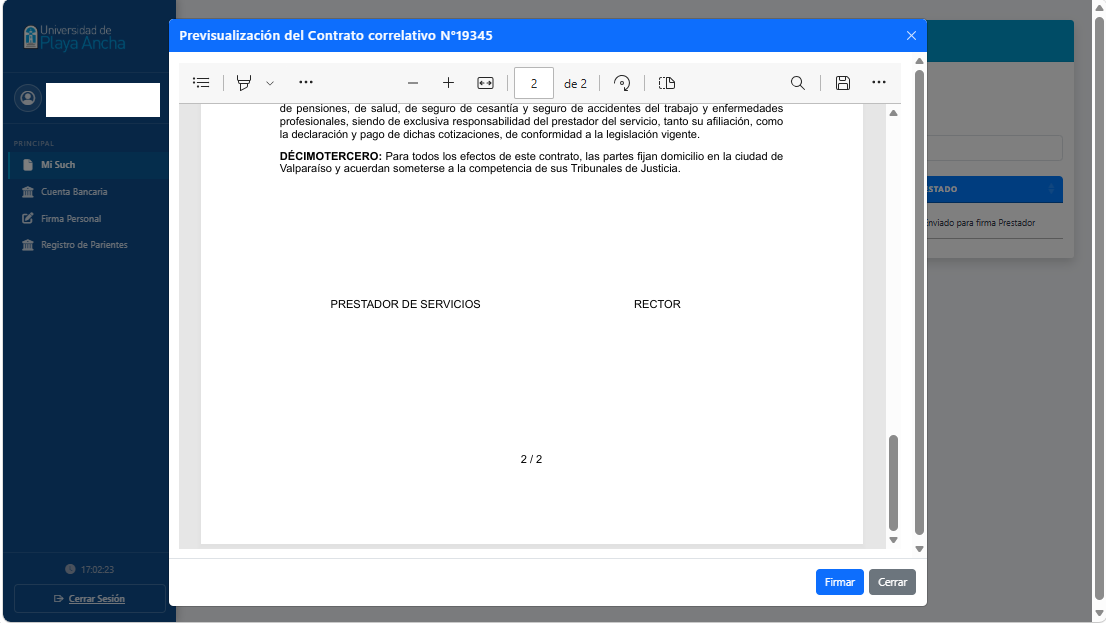
¡Atención!
Al realizar este paso no conlleva a su contratación automática, pues deben realizarse varias verificaciones y auditorías antes de concretar su contratación. Debe esperar confirmación de su contraparte notificando su contratación.